अभी भी हमारे भारत देश में कई सारे ऐसे यूजर्स हैं जो कि अपने फोन को कंप्यूटर बनाना चाहते हैं। क्योंकि उनके पास या तो कंप्यूटर नहीं है या फिर वह अपने फोन को एक अलग तरीके से कस्टमाइज करना चाहते हैं। लेकिन फोन को कंप्यूटर कैसे बनाएं? इसके बारे में अधिकतर लोगों को सही जानकारी नहीं होती है। जिसकी वजह से वह कई सारी ऐसी थर्ड पार्टी लांचर एप्स को डाउनलोड कर लेते हैं। जो कि उनका डाटा चुराती है और फाइनेंशियल रिस्क भी पैदा करती है। इसलिए हमेशा फोन को कंप्यूटर बनाने के लिए सही तरीका आपको मालूम होना चाहिए।
फोन को कंप्यूटर बनाने का अर्थ यह होता है कि आप अपने फोन को पूर्ण रूप से कंप्यूटर की तरह बना लेते हैं। आपके फोन का फाइल मैनेजर, फोन सेटिंग्स तथा अन्य सभी सेटिंग्स कंप्यूटर की तरह दिखने लगती है। इसके अलावा जब भी आप अपनी गैलरी को ओपन करते हैं तो वह भी कंप्यूटर की गैलरी की तरह ही व्यवहार करती है। इस लेख में मैं आपको दो ऐसे आसान तरीका बताऊंगा जिससे आप अपने फोन को कंप्यूटर में बदल सकते हैं। साथ ही आपका फोन का एंड्रॉयड वर्जन चाहे कोई भी हो तब भी आप अपने फोन को कंप्यूटर बना पाएंगे। आइए जानें :-
किसी भी फोन को कंप्यूटर कैसे बनाएं? (पहला तरीका)
1. सबसे पहले प्ले स्टोर से Computer Launcher नामक एप को डाउनलोड करें।
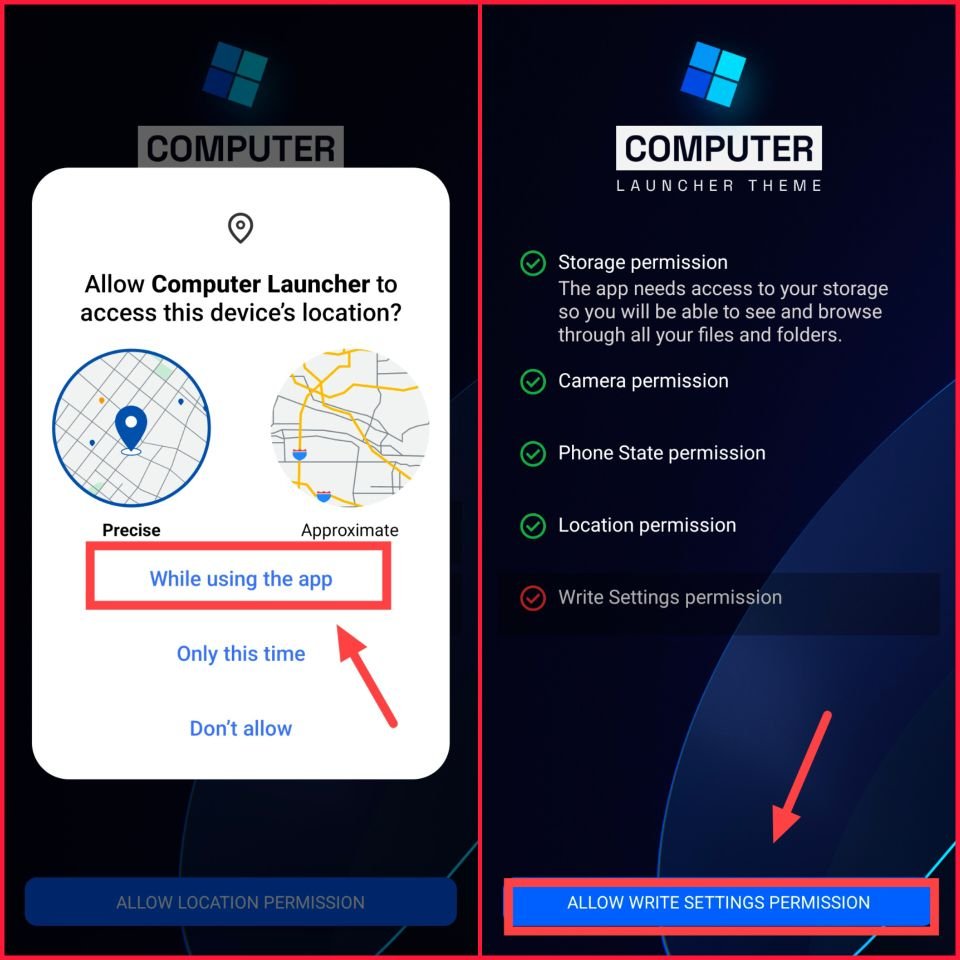
2. जब ऐप फोन में इंस्टॉल हो जाए उसके बाद इसे ओपन करें। फिर इसके बाद लेफ्ट साइड में दिए गए (×) कट आइकॉन पर टैप करें। अब Allow Storage Permission पर क्लिक करें।
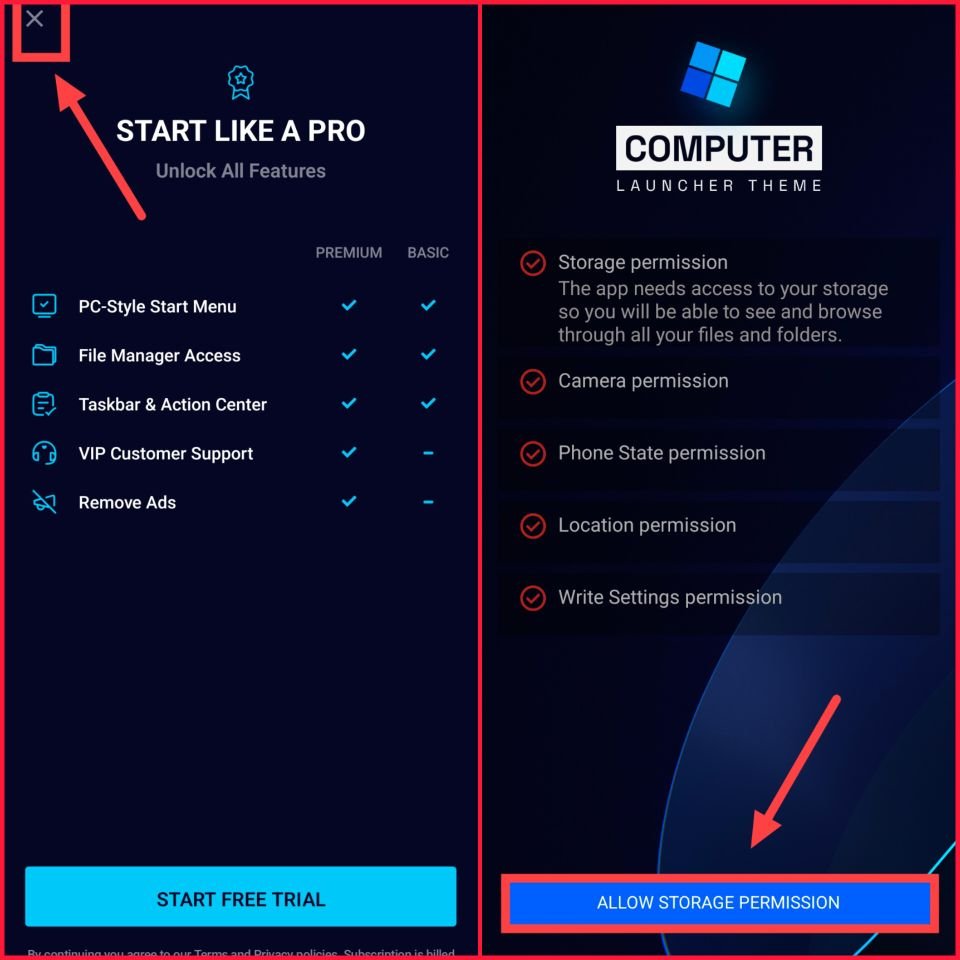
3. अब Allow Access To Manage All Files पर क्लिक करें और टूगल को इनेबल करें। अब Allow Camera Permission पर क्लिक करें।
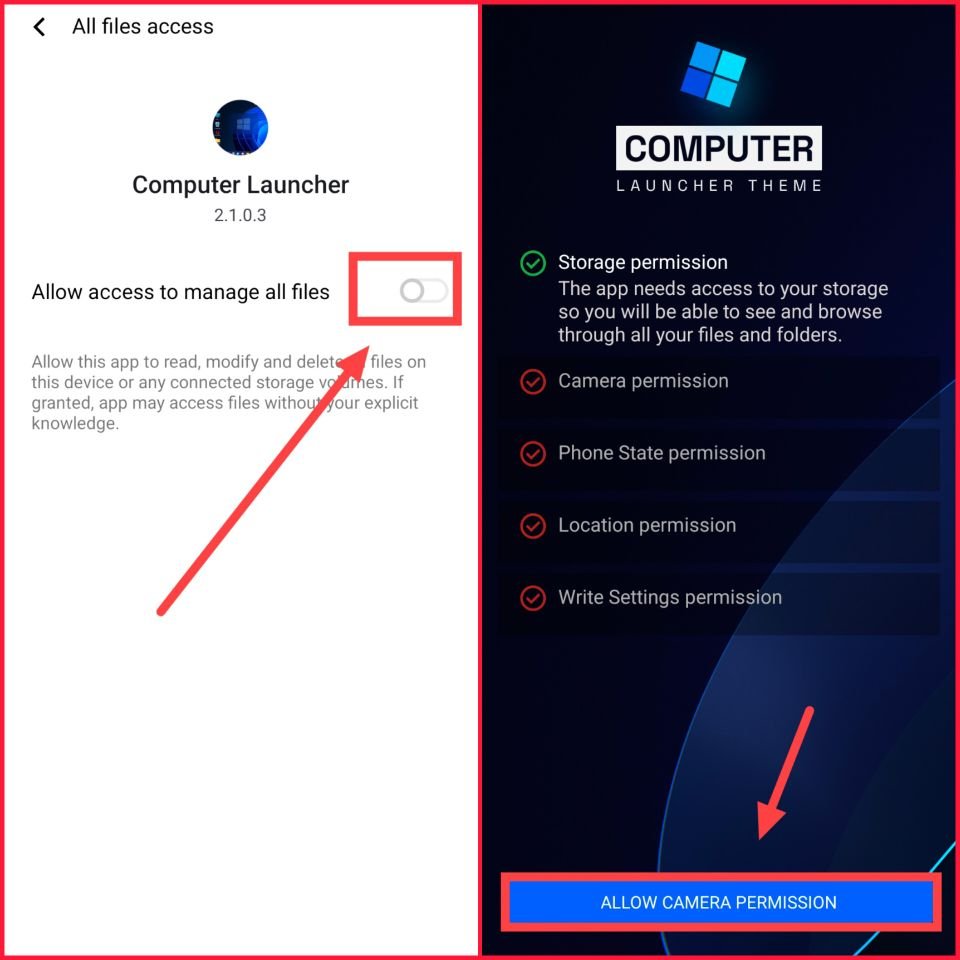
4. अब इसके बाद While Using The Apps को टैप करें। फिर इसके बाद Allow Phone State Permission पर क्लिक करें।
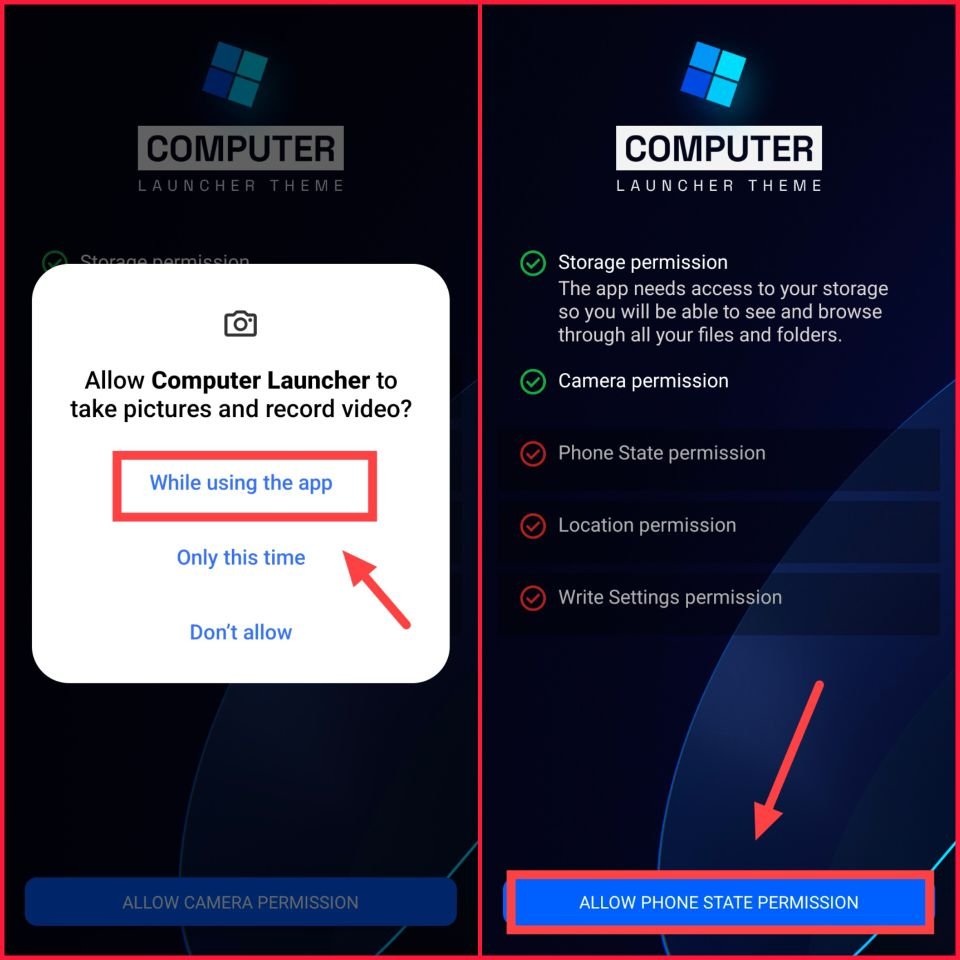
5. इसके बाद फिर से Allow पर क्लिक करें। फिर अब Allow Location Permission पर टैप करें।
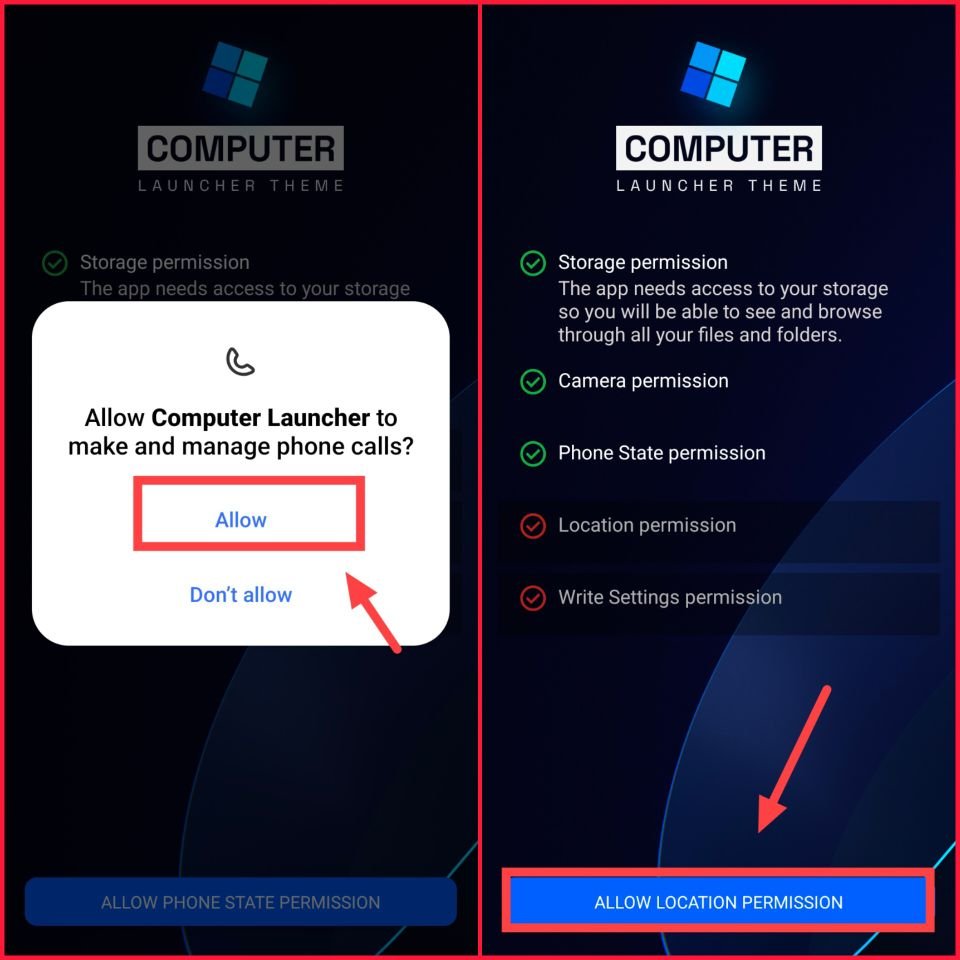
6. अब फिर While Using The App पर क्लिक करें। अब Allow Write Setting Permission पर क्लिक करें।
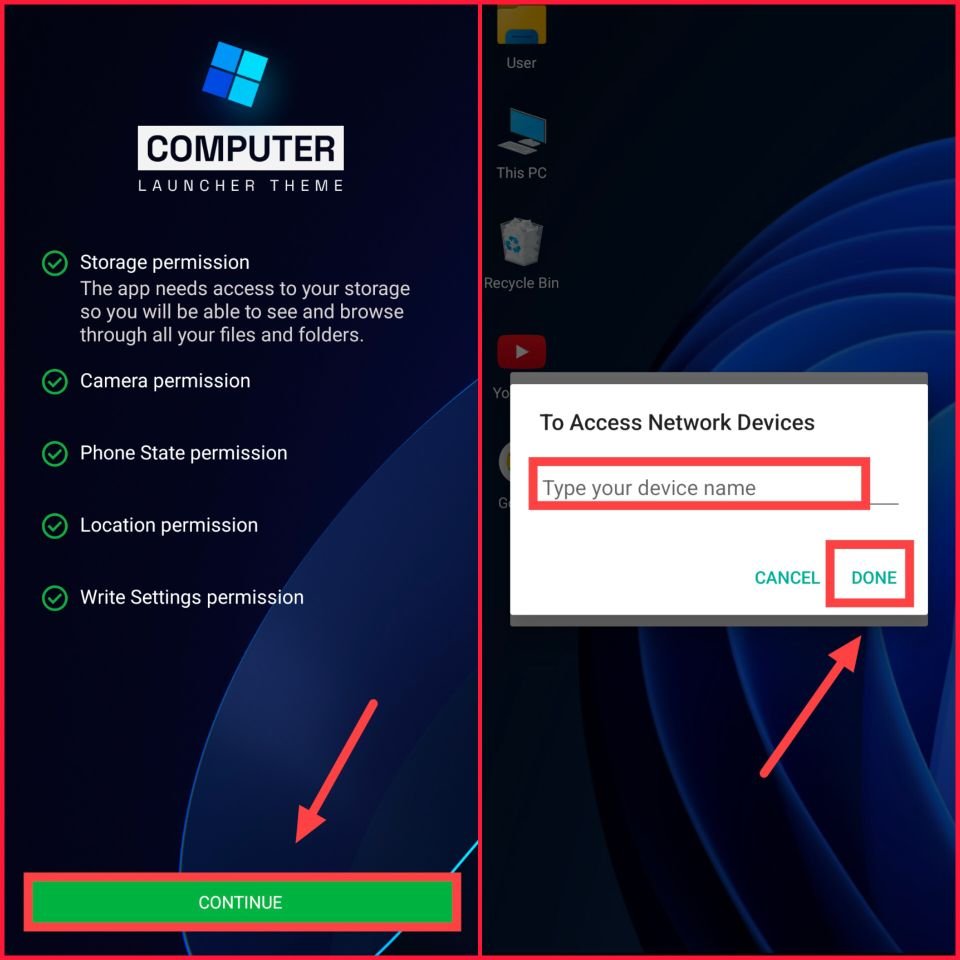
7. इसके बाद अब Continue पर क्लिक करें। अब अपने डिवाइस का नाम डालें और Done पर क्लिक करें।
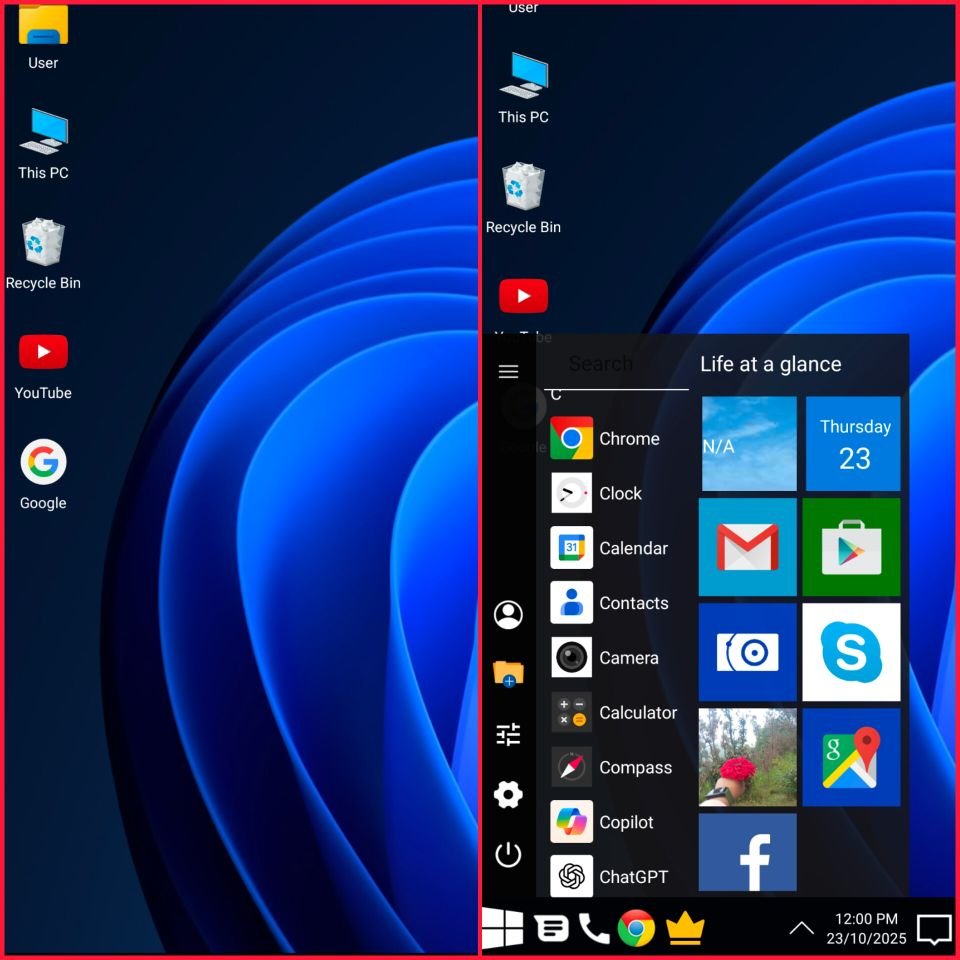
8. अब आप देखोगे कि आपका फोन पूरे तरीके से कंप्यूटर के रूप में बदल चुका है। साथ ही आपके फोन की सेटिंग्स इत्यादि भी कंप्यूटर में बदल चुकी है।
किसी भी फोन को कंप्यूटर कैसे बनाएं? (दूसरा तरीका)
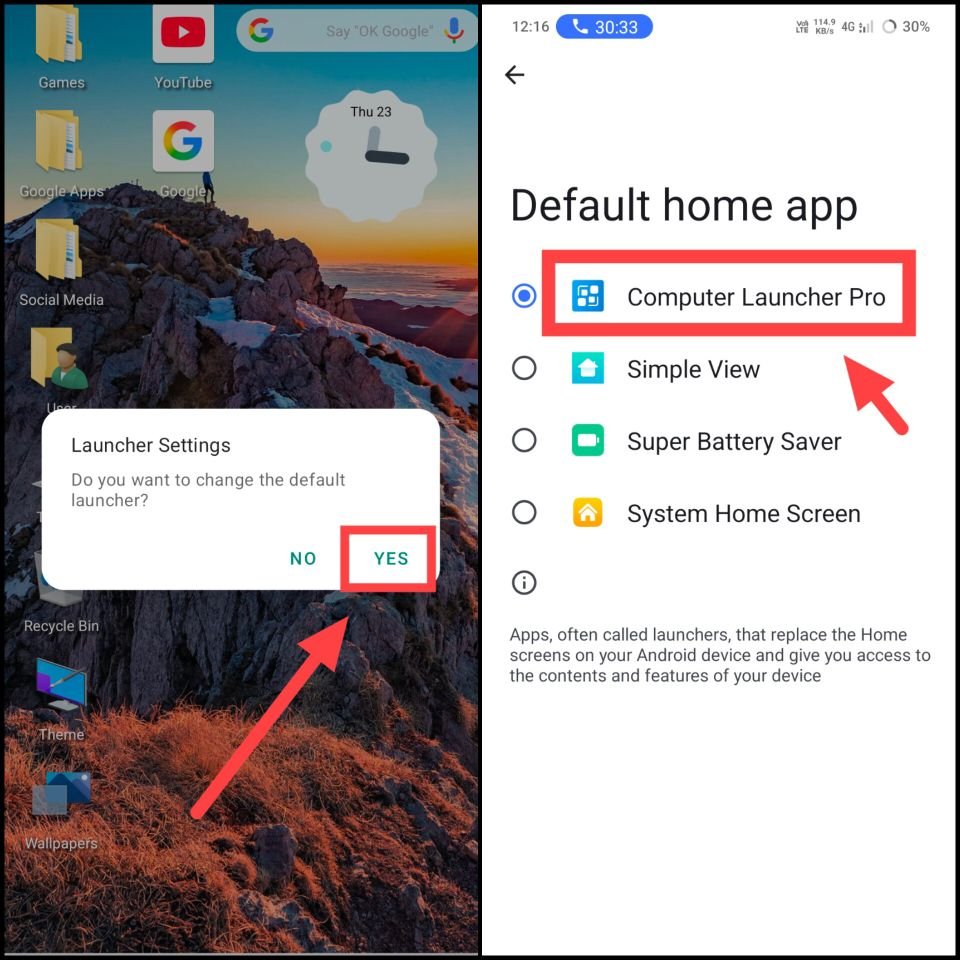
1. सबसे पहले Computer Launcher Pro नामक एप को प्ले स्टोर से डाउनलोड करें।
2. अब इसके बाद Yes पर क्लिक करें। अब फिर Computer Launcher Pro को डिफॉल्ट ऐप सेलेक्ट करें।
3. अब आपका फोन कंप्यूटर बन चुका है। साथ ही उसकी सेटिंग तथा अन्य चीजें भी कंप्यूटर की तरह बदल चुकी है।
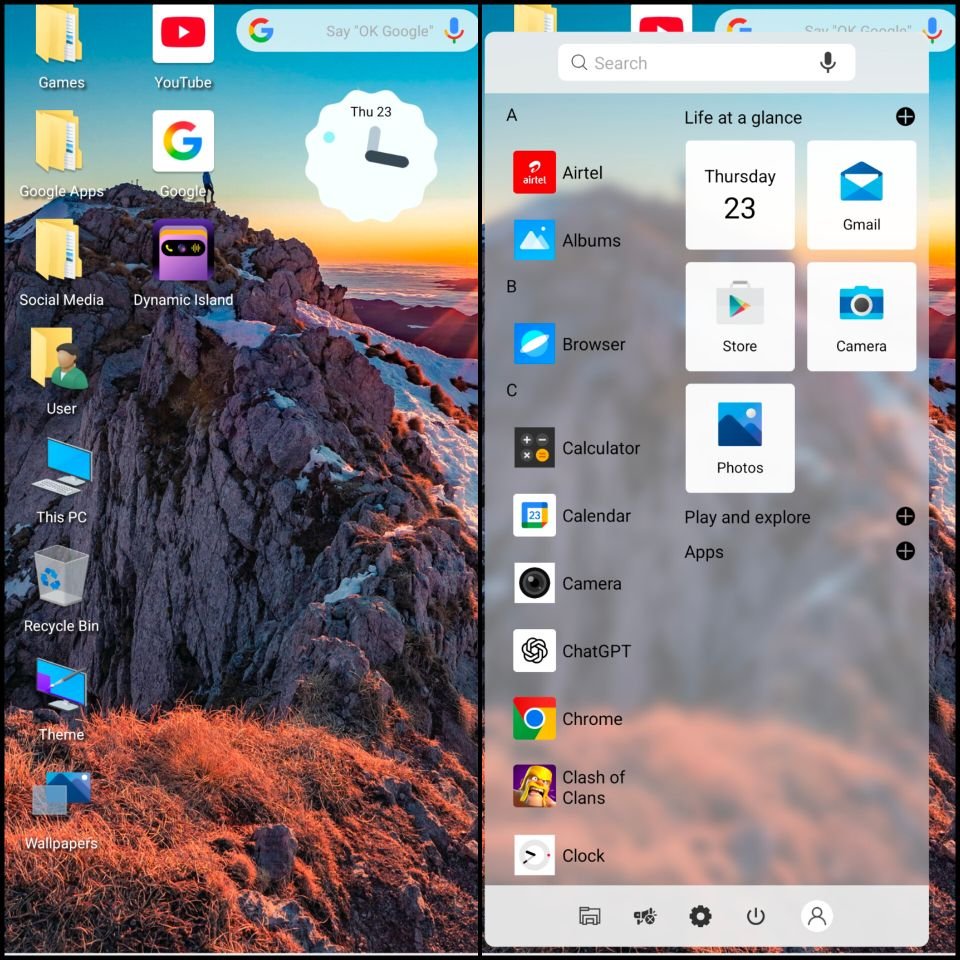
कंप्यूटर लॉन्चर ऐप्स के फायदे और नुकसान
कंप्यूटर लॉन्चर ऐप्स के कई सारे फायदे हैं और कई सारे नुकसान भी है। जिनके बारे में विस्तार से बताया गया है :-
फायदे
- इससे आपके स्मार्टफोन का इंटरफेस एकदम PC जैसा हो जाता है। साथ ही फोन Window 10 जैसा दिखेगा।
- इससे आपके फोन में Taskbar, Start Menu तथा File Explorer जैसे ऑप्शन आ जायेंगे।
- इसके अलावा बैकग्राउंड, ऐप आइकॉन, थीम तथा एनीमेशन भी सेम टू सेम कंप्यूटर जैसे हो जायेंगे।
- इससे आप अपने फोन पर कंप्यूटर जैसे मल्टीटास्किंग कर पाएंगे।
नुकसान
- इससे आपकी बैटरी ड्रेन हो सकती है। साथ ही आपकी RAM और CPU पर बुरा असर पड़ेगा।
- इससे आपका फोन नॉर्मल से ज्यादा हैंग हो सकता है। साथ ही वह काफी ज्यादा स्लो हो जायेगा।
- इससे आपको ADS देखने को मिलेगी। साथ ही सिस्टम स्टेबिलिटी पर बुरा असर पड़ेगा।
संबंधित प्रश्न
क्या कंप्यूटर लॉन्चर ऐप्स का इस्तेमाल सुरक्षित है?
जी हां, कंप्यूटर लॉन्चर ऐप का प्रयोग पूर्ण रूप से सुरक्षित है। लेकिन आपको ध्यान रखना है कि लॉन्चर ऐप को प्ले स्टोर से ही डाउनलोड करें। किसी भी थर्ड पार्टी ऐप से लॉन्चर डाउनलोड करना आपको भारी पड़ सकता है।
फोन को कंप्यूटर बनाने वाली ऐप्स का नाम क्या है?
फोन को कंप्यूटर बनाने वाली लॉन्चर ऐप का नाम ये है :- Computer Launcher, Computer Launcher Pro, Win7 Simu, HyperDroid – PC Launcher, Microsoft Launcher तथा Win-X Launcher है।
